Jak dodać klienta w Coachably?
W skrócie: Kliknij Dodaj klienta, wpisz Imię, Nazwisko i Adres email, a Coachably wyśle firmowe zaproszenie z Twoim nazwiskiem. Klient dołącza przez link — bez instalowania aplikacji.
Jak dodać klienta?
- Na liście klientów kliknij Dodaj klienta. Otworzy się okno Dodaj nowego klienta.
- Wpisz Imię, Nazwisko i Adres email. Wszystkie pola są wymagane, a e-mail musi być poprawny.
- Zdecyduj o zaznaczeniu Daj klientowi dostęp do aplikacji. Domyślnie jest włączone i wysyła klientowi e-mail z linkiem do ustawienia hasła.
- Kliknij Wyślij zaproszenie, gdy checkbox jest włączony, albo Dodaj klienta, gdy chcesz dodać go po cichu.
Klient pojawia się na liście od razu po zapisie. Jeśli pole jest puste lub e-mail błędny, zobaczysz podpowiedź przy tym polu.
Co dostaje klient po zaproszeniu?
Klient dostaje e-mail w swoim języku, od Coachably, z tematem „
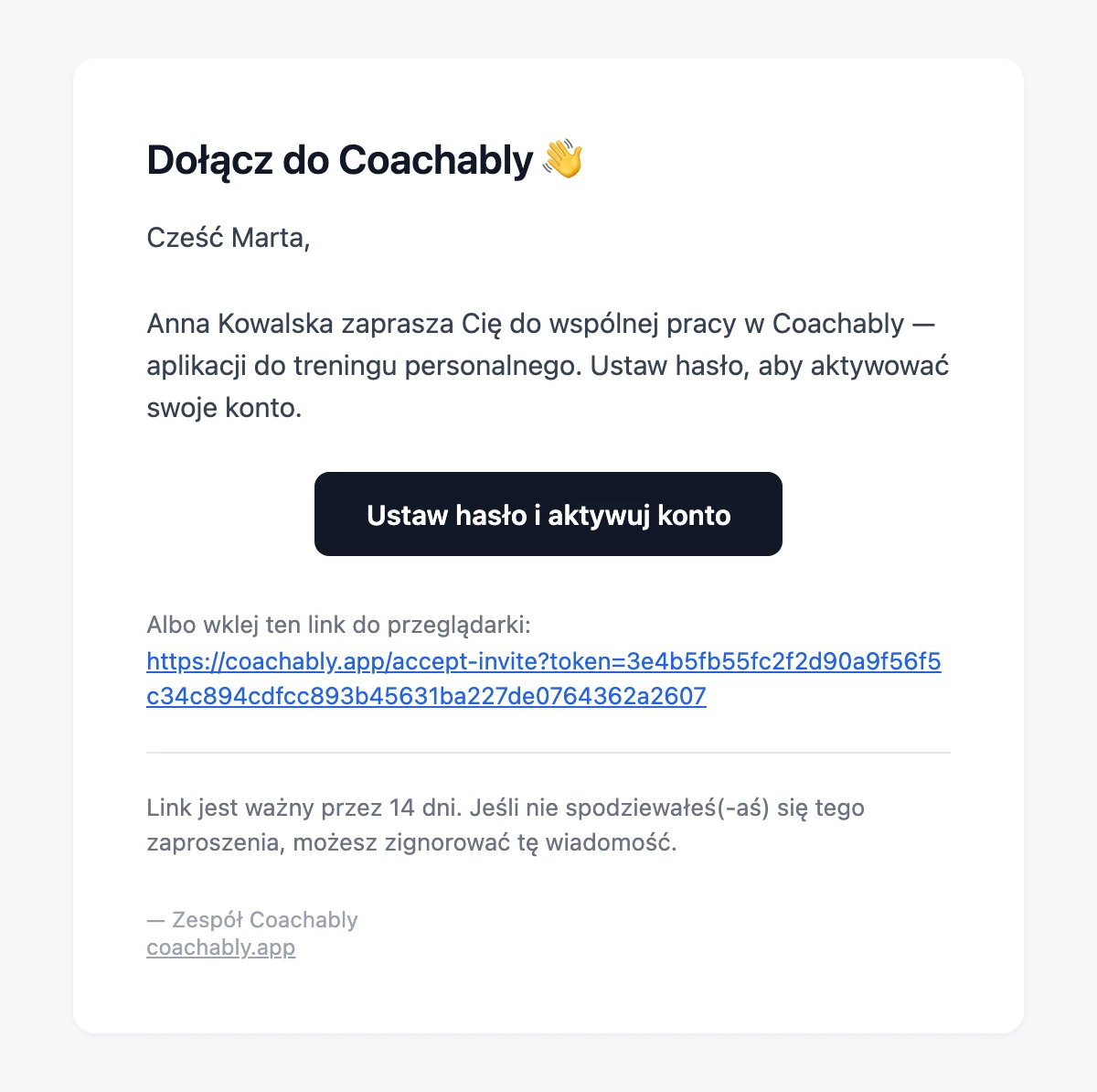
Po kliknięciu linku klient trafia na stronę Dołącz do Coachably z Twoim nazwiskiem i jego zablokowanym e-mailem. Ustawia hasło (min. 8 znaków), potwierdza je i dołącza — bez instalowania aplikacji.
Ten sam sposób działa przy treningu online — klient dołącza w przeglądarce i od razu widzi swoje treningi.
Jak sprawdzić status zaproszenia?
Przy każdym kliencie na liście widać odznakę statusu:
- Nie zaproszony — dodałeś klienta po cichu, zaproszenie nie zostało wysłane.
- Zaproszony — e-mail poszedł, klient jeszcze nie ustawił hasła.
- Dołączył — klient ustawił hasło i ma już dostęp do aplikacji.
Jak wysłać ponownie lub usunąć zaproszenie?
- Na liście kliknij menu ⋮ przy kliencie.
- Gdy klient jest zaproszony, wybierz Wyślij ponownie, aby wysłać e-mail jeszcze raz.
- Aby anulować, wybierz Usuń zaproszenie i potwierdź. Zobaczysz komunikat: „Usunąć zaproszenie? Link zaproszenia przestanie działać. Możesz wysłać nowe później.”.
Gdy klient jeszcze nie był zaproszony, w menu ⋮ znajdziesz Wyślij zaproszenie. Gdy już dołączył, menu nie pokazuje tych akcji.
Najczęstsze pytania
Czy mogę dodać klienta bez wysyłania zaproszenia? Tak. Wyłącz Daj klientowi dostęp do aplikacji i kliknij Dodaj klienta. Zaproszenie wyślesz później z menu ⋮.
Czy klient musi instalować aplikację, żeby dołączyć? Nie. Klient otwiera link z e-maila i ustawia hasło w przeglądarce. Nic nie musi instalować.
Jak długo ważny jest link z zaproszeniem? Link działa 14 dni. Gdy wygaśnie, wyślij zaproszenie ponownie z menu ⋮ przy kliencie.
Jak wysłać ponownie lub anulować zaproszenie? Otwórz menu ⋮ przy kliencie i wybierz Wyślij ponownie albo Usuń zaproszenie.
Co oznaczają statusy „Nie zaproszony”, „Zaproszony” i „Dołączył”? Kolejno: klient dodany bez zaproszenia; zaproszenie wysłane i czeka; klient ustawił hasło i dołączył.